 EasyMerge
用 EasyMerge 逐块合并两份文本的差异
先并排核对两份文本,再把选中的差异块合并到目标一侧。
适用于 Mac · 0.1.1
操作步骤
打开两份文本
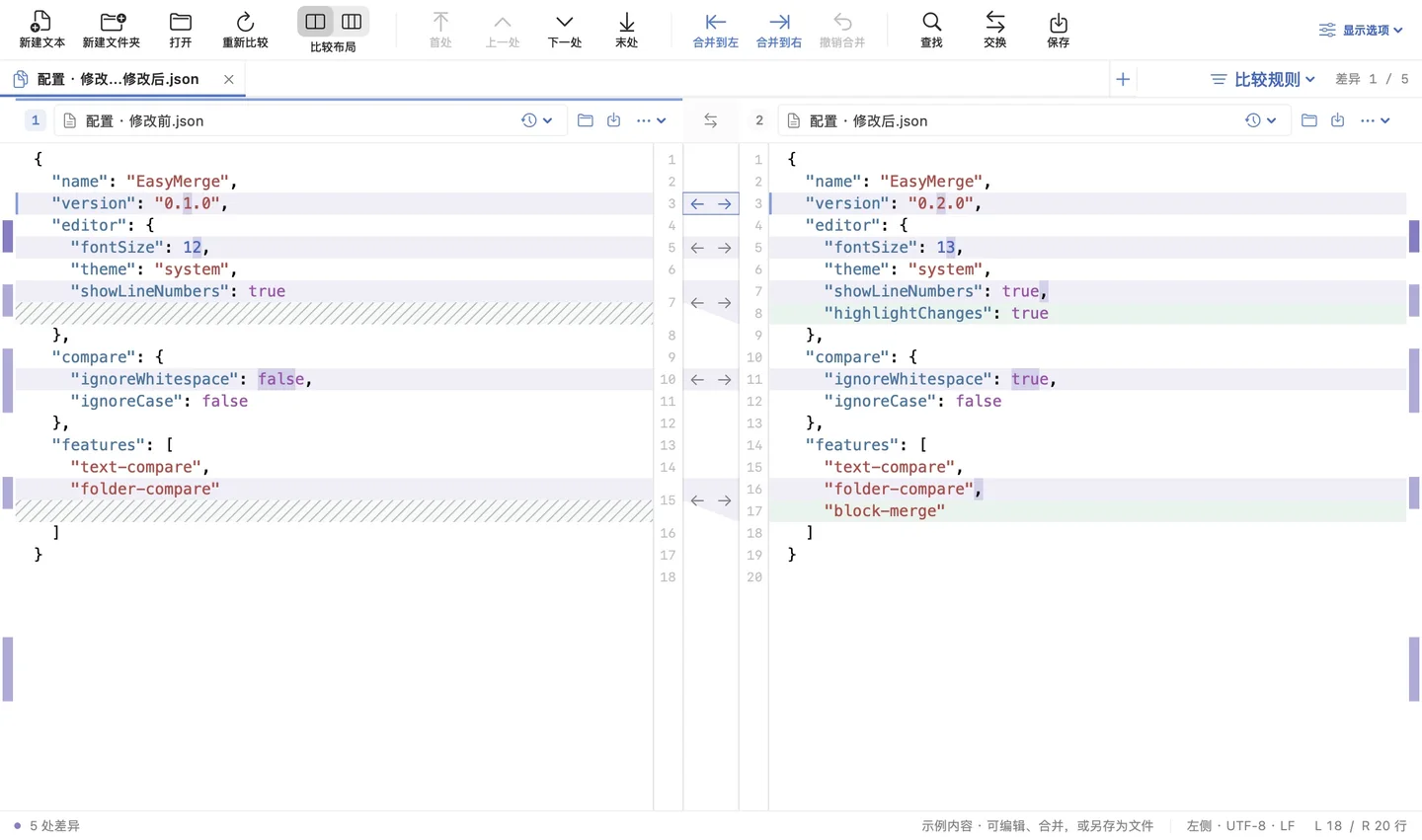
新建文本比较,将两份文件拖入工作区,或分别在左右两侧打开文件。核对左右文件名。
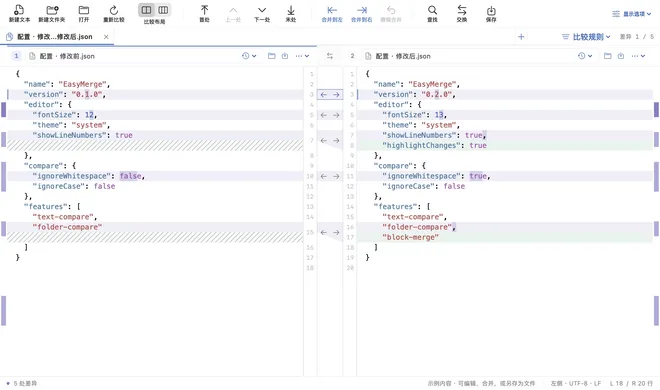
双栏对比示例,差异位置通过高亮标出 定位要处理的差异块
用工具栏的「首处」「上一处」或「下一处」定位差异。确认当前选中的是你想合并的一块。
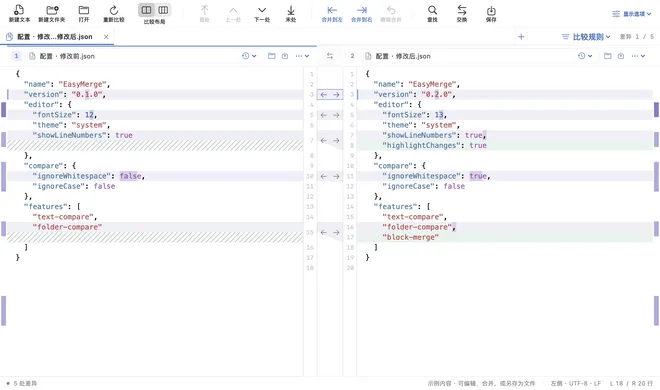
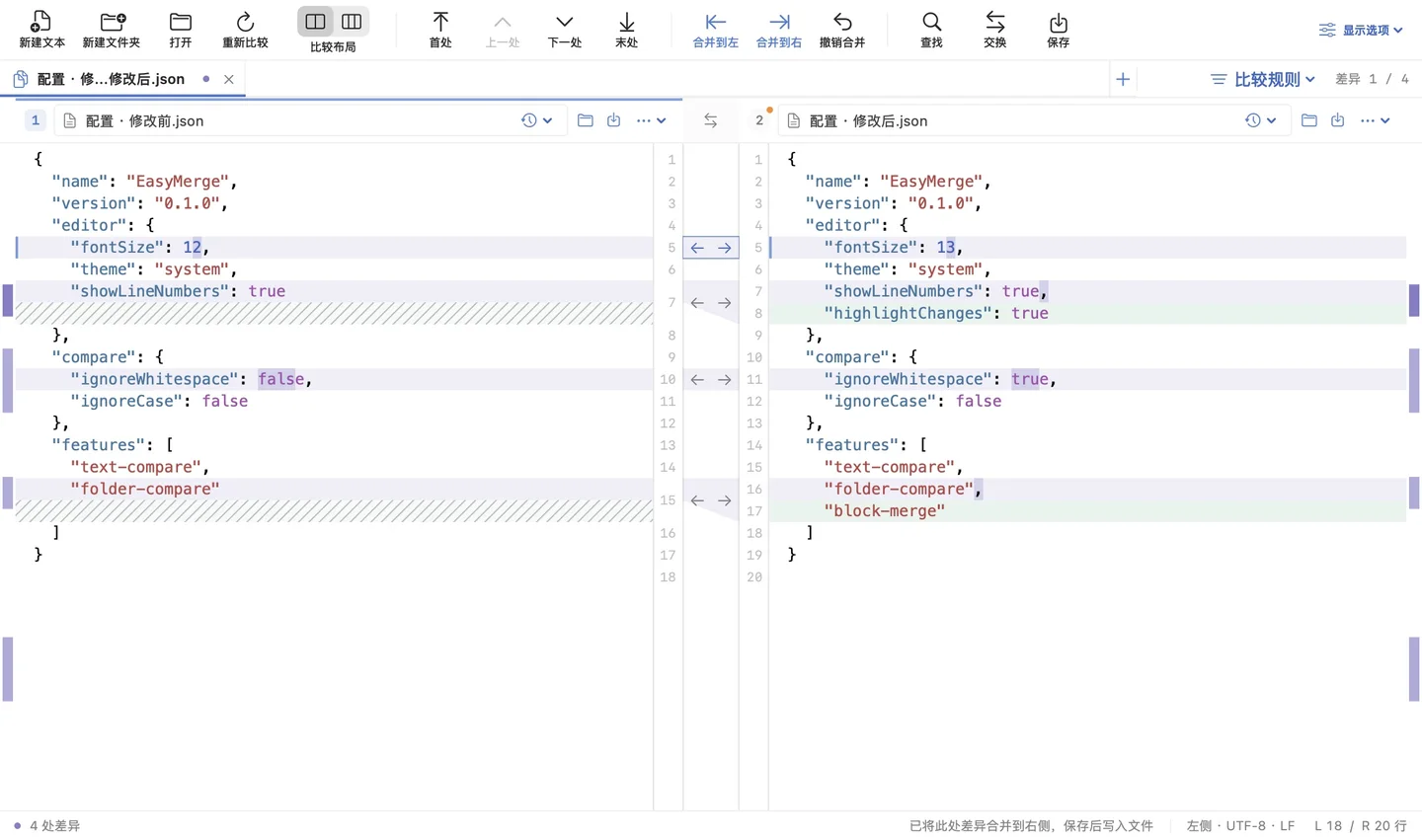
定位差异后,高亮当前差异块 选方向合并,再保存目标文件
示例把左侧内容合并到右侧。点击「合并到右」,检查右侧的结果,需要写入时再按 ⌘S 保存当前窗格。
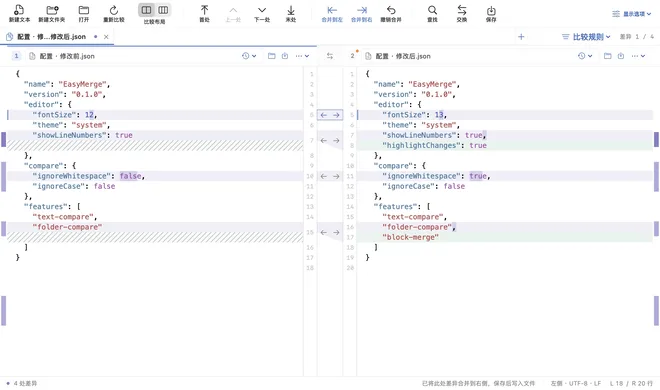
选中差异合并后,界面显示较少的差异
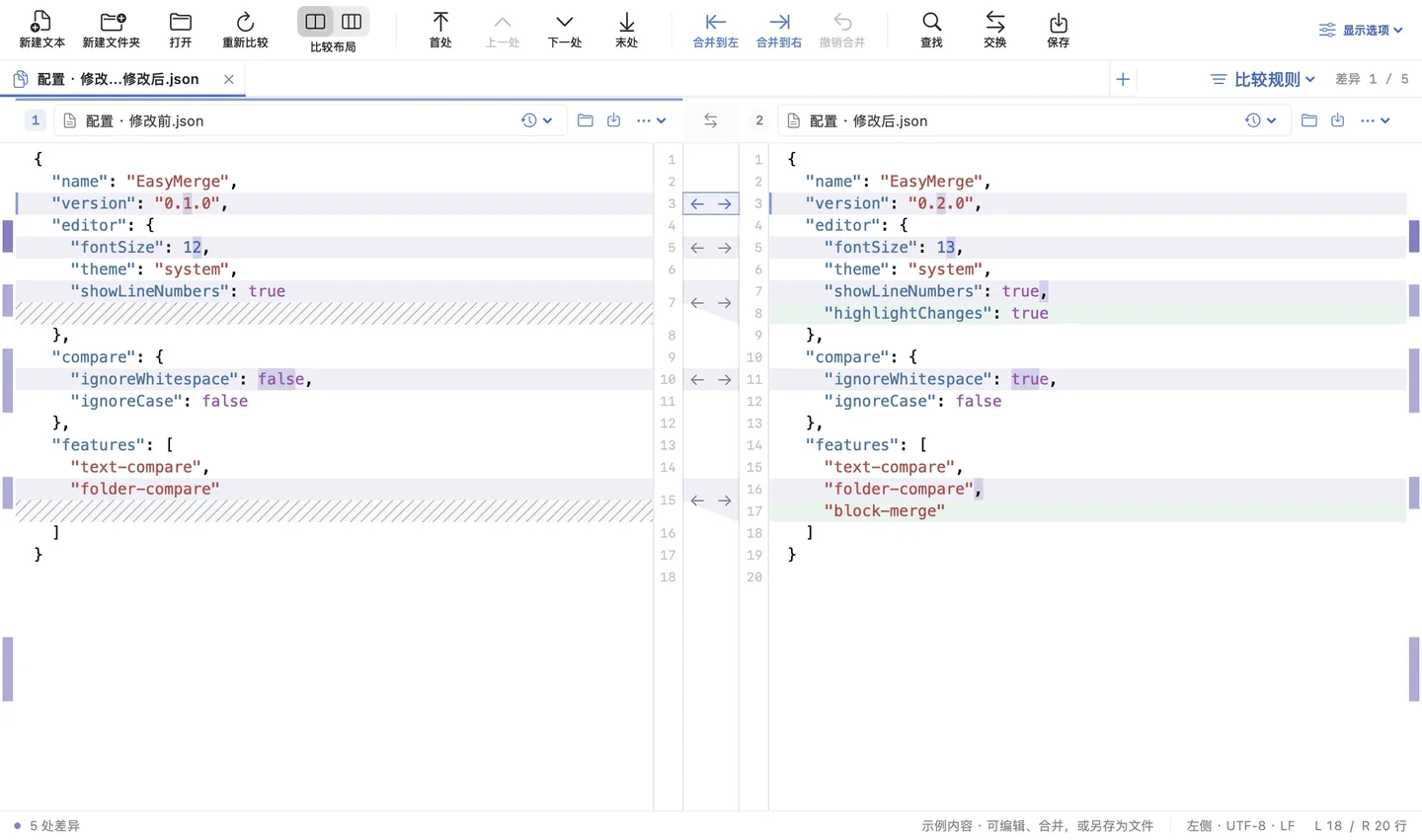
下载 EasyMerge
Mac